宝塔面板是目前国内最流行的 Linux 服务器可视化运维面板之一,适用于建站、部署环境、管理服务等多种场景。
本教程将以雨云服务器 + 自带 Xtermjs 远程终端模式为例,完整讲解从注册、连接服务器,到安装、初始化、安全配置与登录宝塔面板的全过程。
注意  :安装 宝塔面板 的前提是你的Linux主机必须是全新的主机未安装任何服务。
一、推荐注册雨云服务器(性价比极高)
如果你还没有服务器,强烈推荐使用雨云云服务器:
 雨云注册入口:
https://www.rainyun.com/ciotter_?s=xxx
https://www.rainyun.com/OTU5MDM0_?s=xxx
雨云整体特点:
- 价格低:同配置明显低于主流云厂商
- 质量高:KVM 虚拟化,性能稳定
- 支持 Xtermjs 远程终端:无需本地 SSH 工具,网页直接操作
- 非常适合新手学习与长期部署使用
二、进入服务器管理并打开 Xtermjs 远程连接
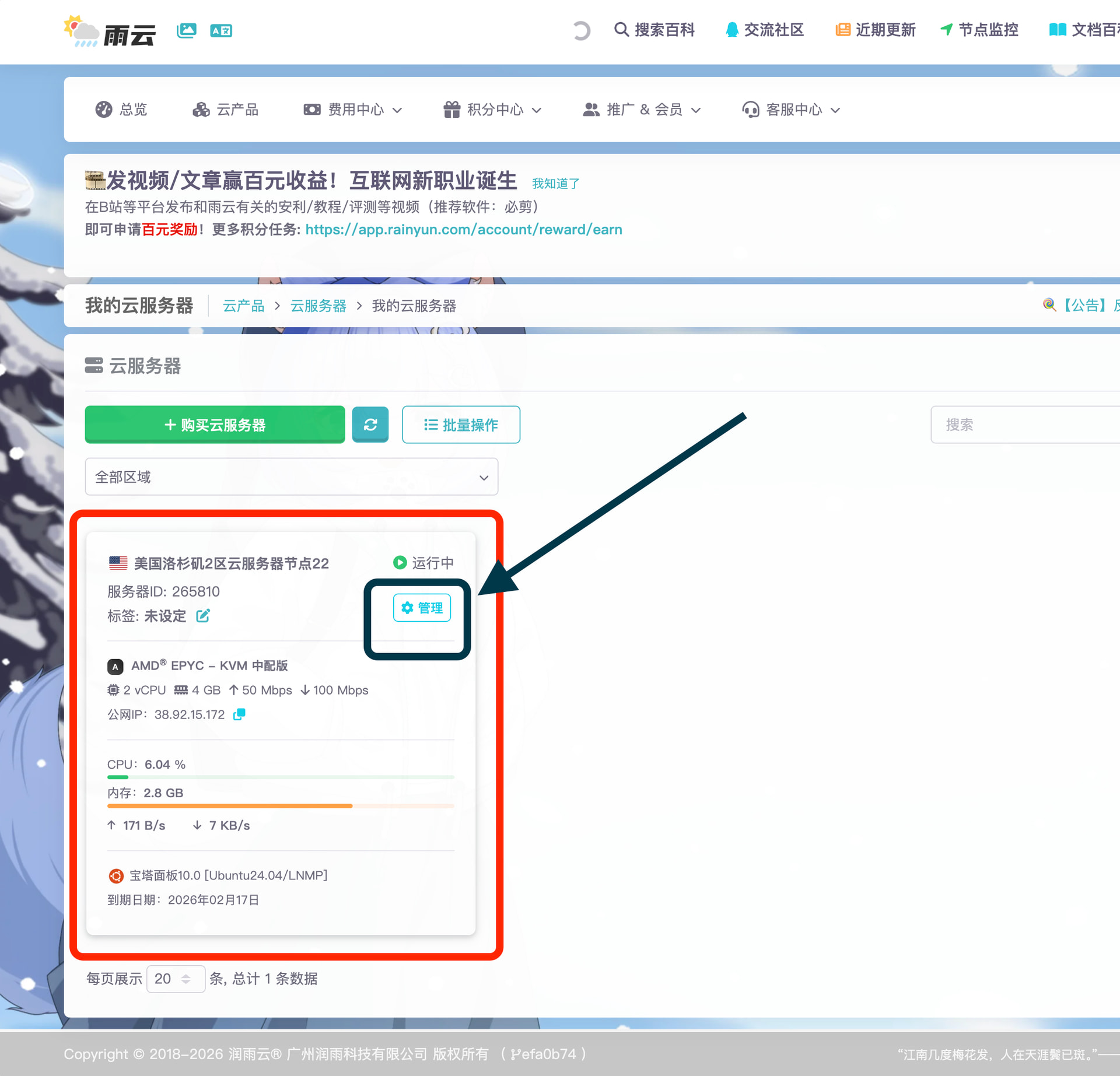
服务器开通后,进入:
控制台 → 云服务器 → 我的云服务器
找到你的服务器,点击右侧:
管理
在管理页面顶部,点击:
远程连接(VNC) → Xtermjs 模式
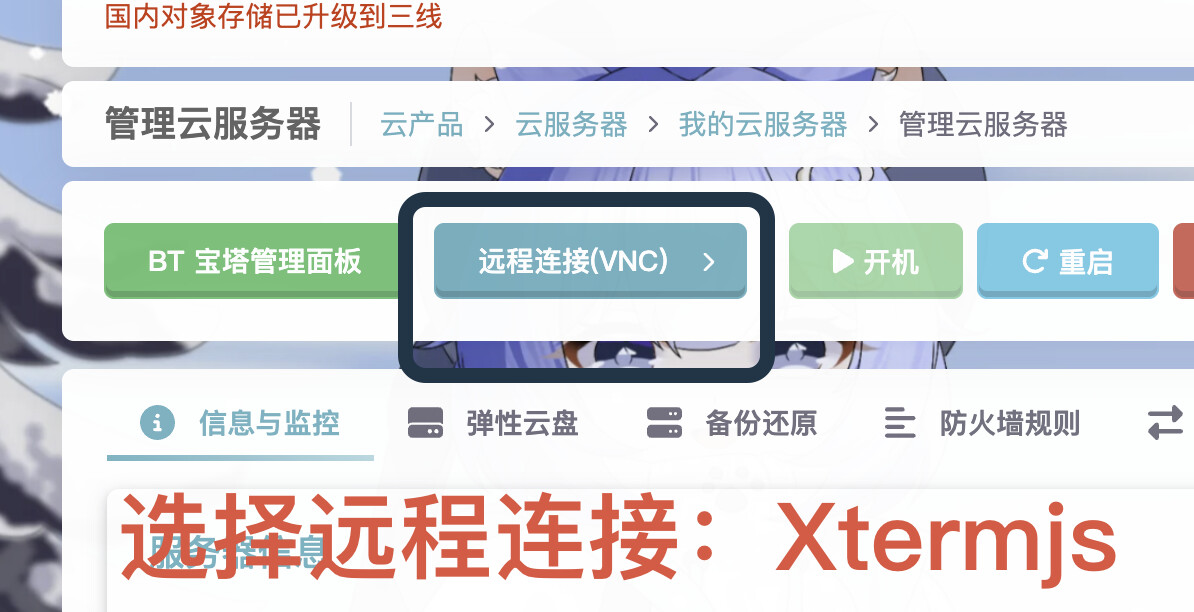
这样即可在浏览器中直接进入 Linux 终端,无需额外安装 Xshell、FinalShell 等工具。
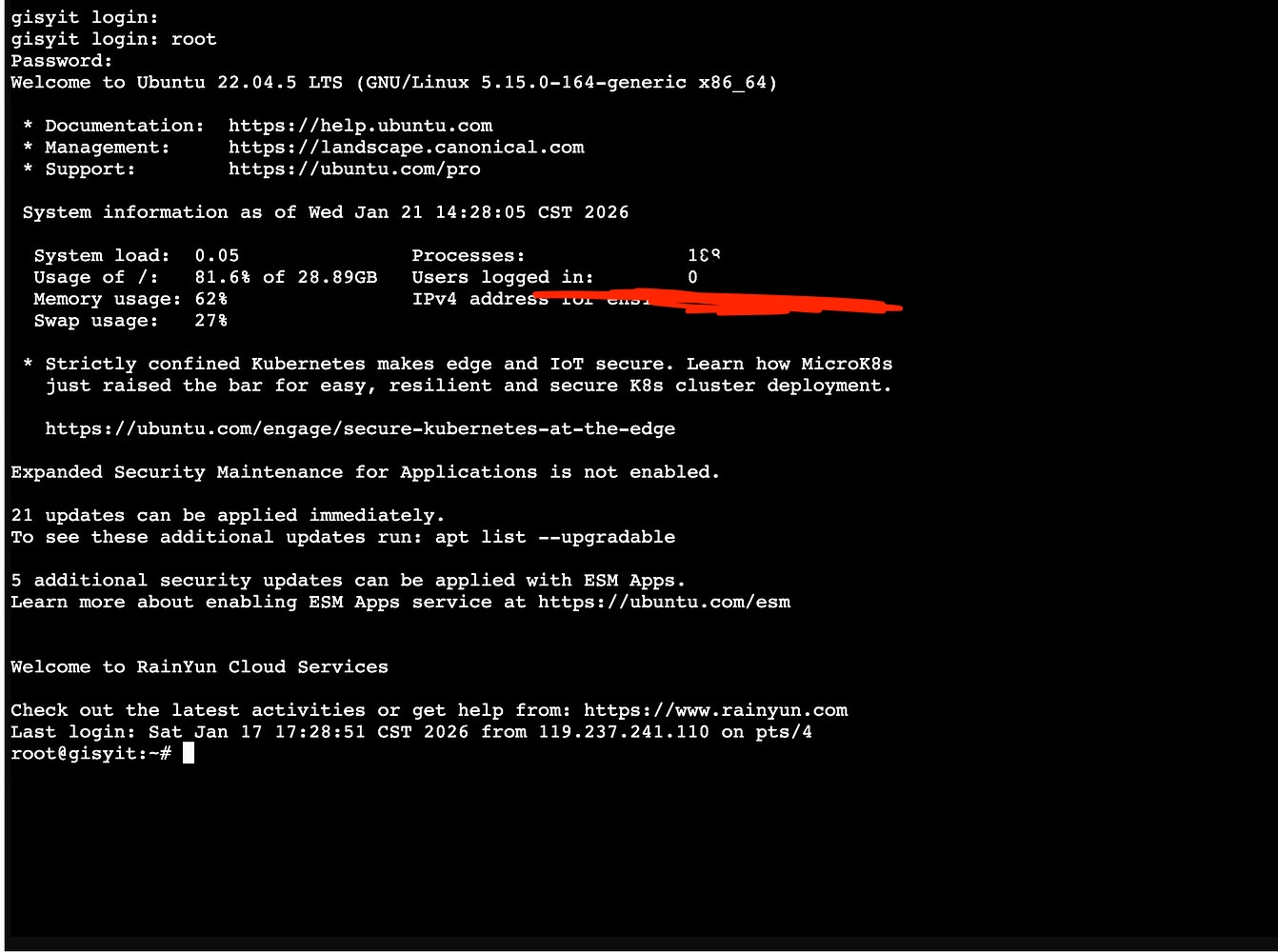
三、登录服务器(root 账号)
在 Xtermjs 终端中,输入:
- 用户名:
root - 密码:雨云控制台中提供的初始 root 密码
成功登录后,进入 root 终端环境。
四、注册宝塔账号(必须提前注册)
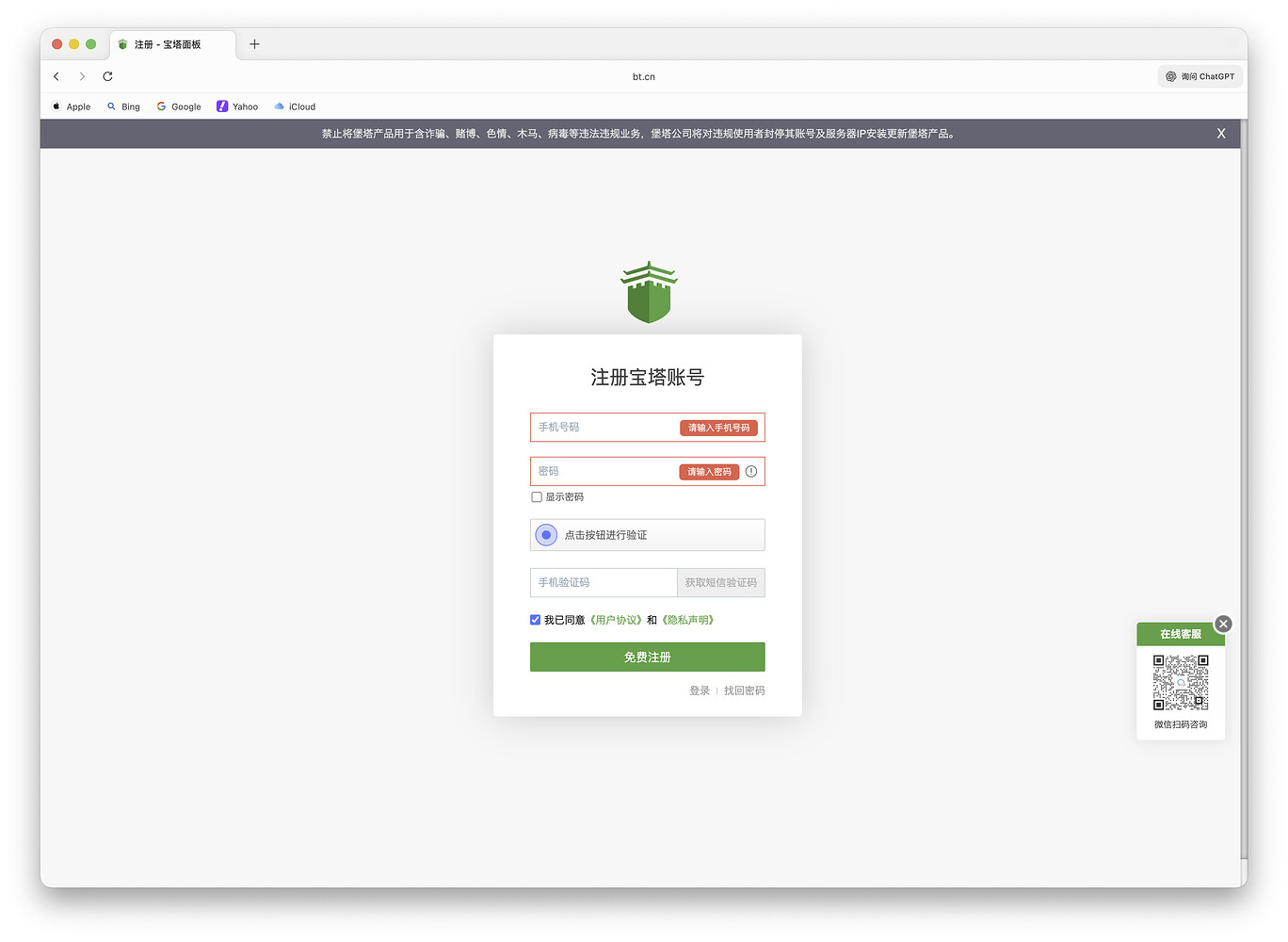
在安装宝塔面板之前,必须先注册宝塔官网账号,否则安装完成后无法登录面板。
宝塔官方注册链接:
https://www.bt.cn/u/m7aE04
注册说明:
- 使用手机号注册(手机号即宝塔账号)
- 设置登录密码
- 注册完成后牢记账号与密码
后续登录宝塔面板必须使用该账号。
五、在 Xtermjs 中执行宝塔安装脚本
进入 root 环境后,直接粘贴以下通用安装脚本并回车:
if [ -f /usr/bin/curl ];then curl -sSO https://download.bt.cn/install/install_panel.sh;else wget -O install_panel.sh https://download.bt.cn/install/install_panel.sh;fi;bash install_panel.sh ssl251104
如果你使用的是 Ubuntu / Deepin 系统,也可以使用专用脚本:
wget -O install_panel.sh https://download.bt.cn/install/install_panel.sh && sudo bash install_panel.sh ssl251104
说明:
- 全程自动安装,无需人工干预
- 安装过程约 2–5 分钟
- 中途不要关闭终端窗口
六、等待安装完成并记录面板访问信息
安装完成后,终端会输出三项非常重要的信息:
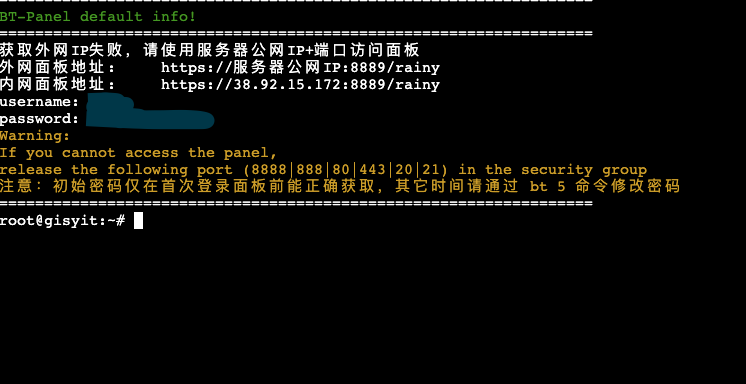
注:图中为关键信息示例,该服务器为雨云宝塔合作版本,与普通服务器显示信息及格式不同。
- 宝塔面板访问地址(公网 IP + 端口)
- 初始用户名
- 初始密码
- 随机生成的安全入口
例如格式类似:
http://111.222.333.444:25170/安全入口
请务必保存以下信息:
- 面板端口(默认 25170)
- 安全入口路径
- 初始账号密码
这是你首次访问宝塔面板的唯一方式。
七、先在服务器中修改宝塔用户名与密码(强烈建议)
安装完成后,在 root 环境中输入:
bt
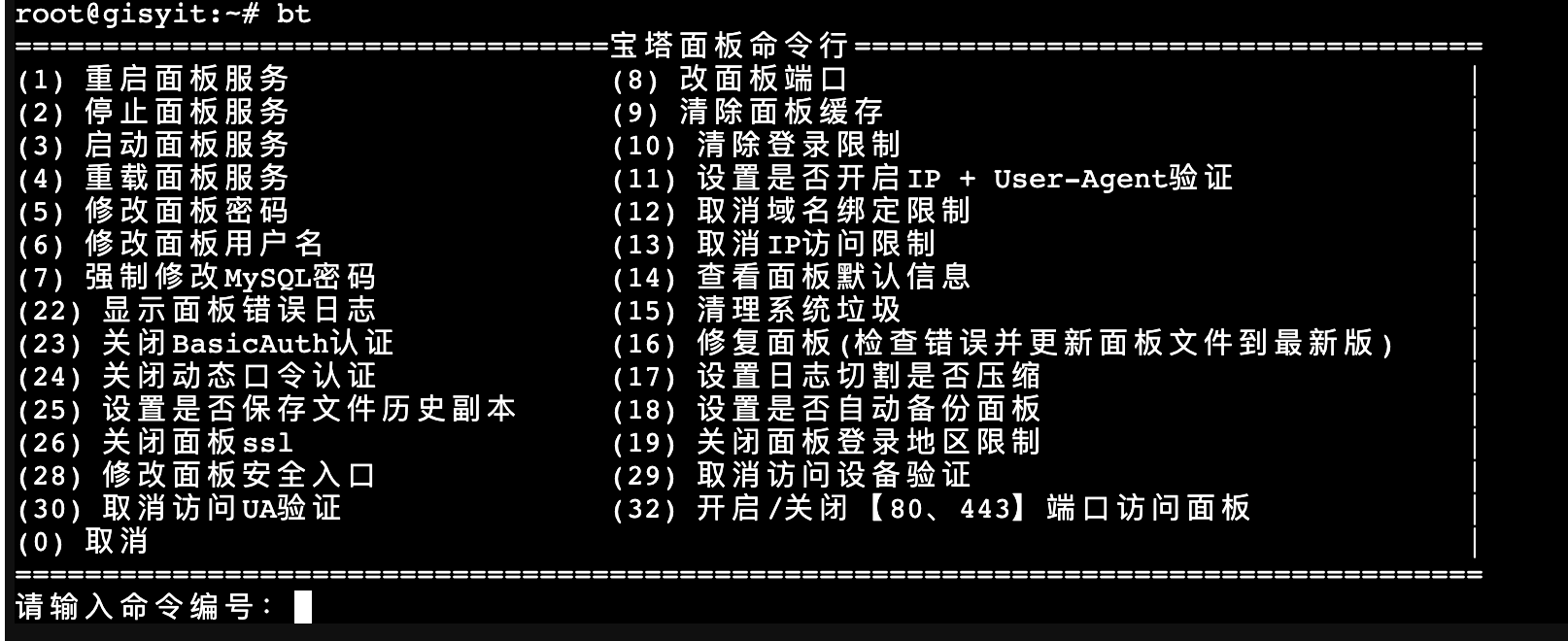
进入宝塔命令行管理界面。
重点建议优先执行:
- 修改面板用户名
- 修改面板密码
- 记录新用户名与新密码
可选安全设置(强烈推荐):
- 关闭 80 / 443 端口直接访问面板
- 开启面板安全入口验证
这样可以大幅降低被扫描与暴力破解的风险。
八、在雨云防火墙放行宝塔面板端口
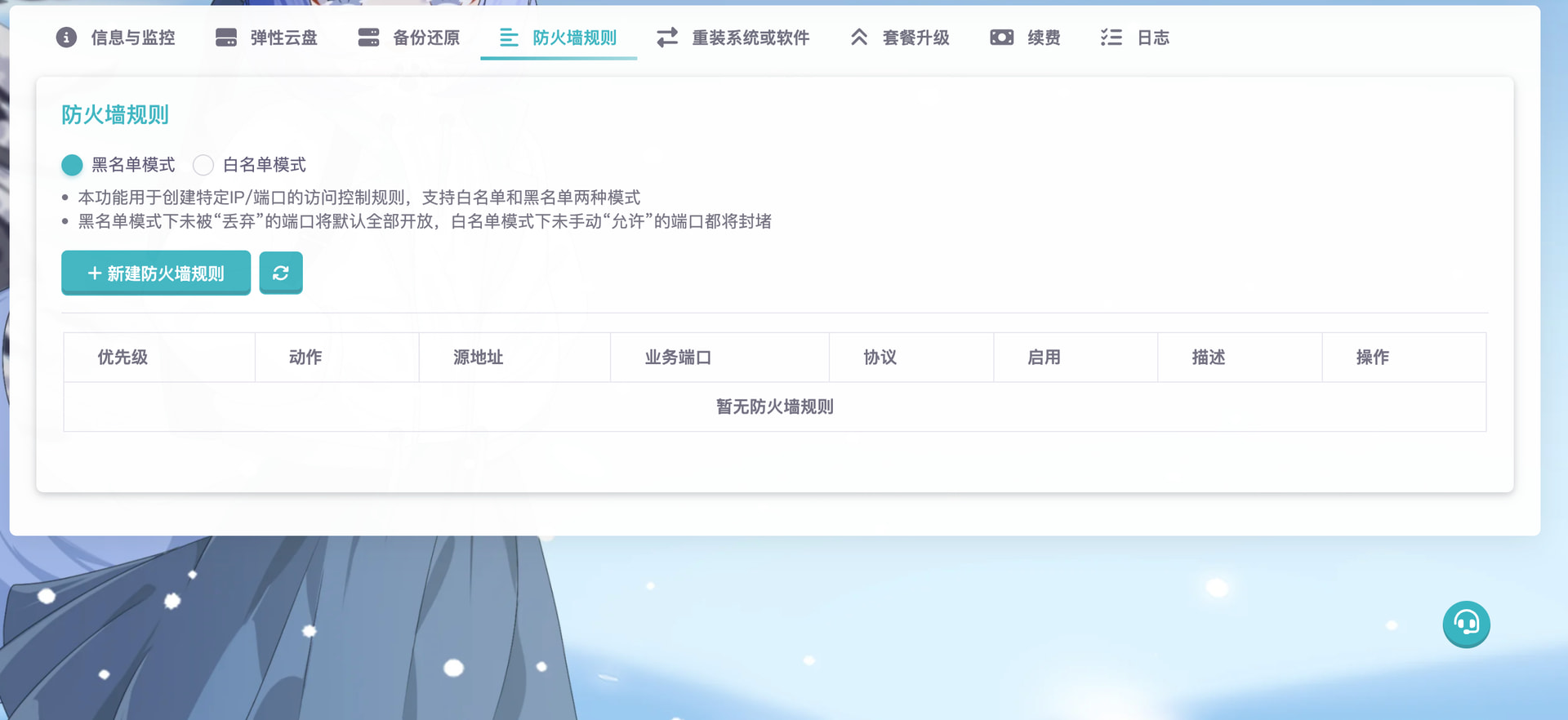
默认宝塔面板端口是:
TCP 25170
此时你需要回到雨云控制台:
服务器管理 → 防火墙规则 / 安全组
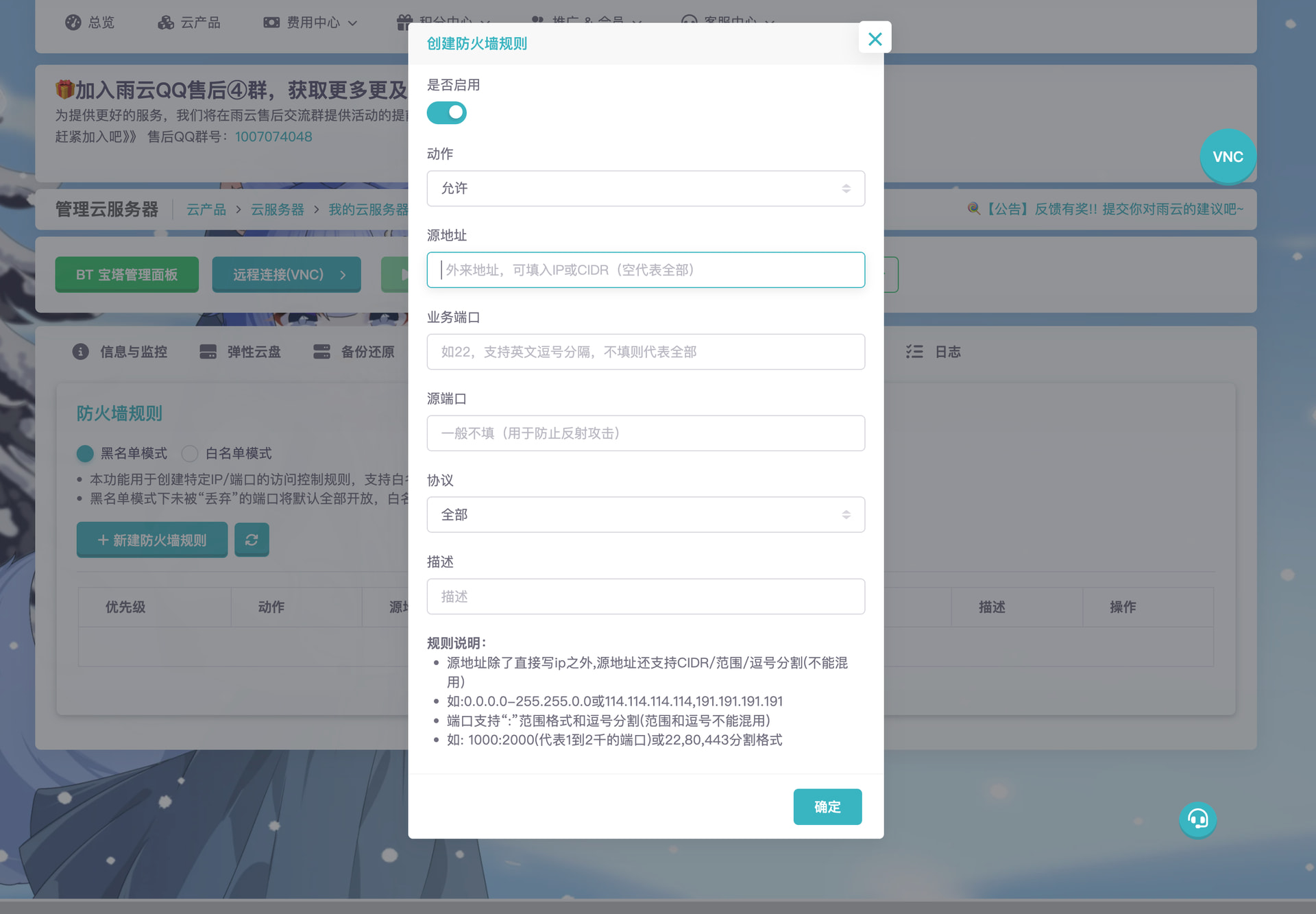
新增一条规则:
- 动作:允许
- 协议:TCP
- 端口:25170
- 来源地址:空(或 0.0.0.0/0)
保存后生效。
否则外网将无法访问宝塔面板。
九、首次登录宝塔面板并绑定宝塔账号
在浏览器中访问:
http://你的公网IP:25170/安全入口
使用你刚刚在 bt 命令中修改后的用户名与密码登录。
首次进入后,左上角会提示:
未绑定宝塔账号,点击绑定
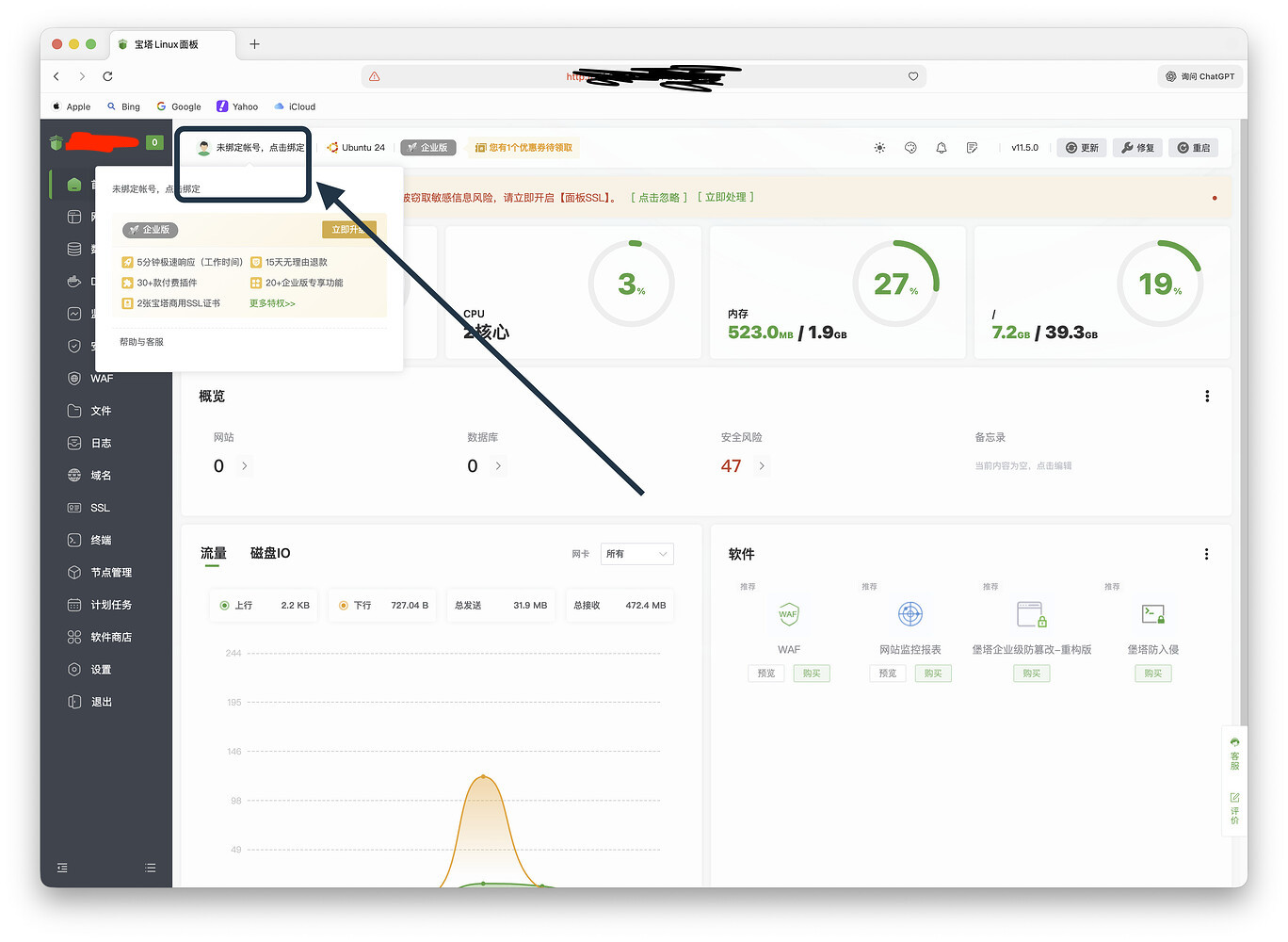
点击左上角头像或“登录”,输入:
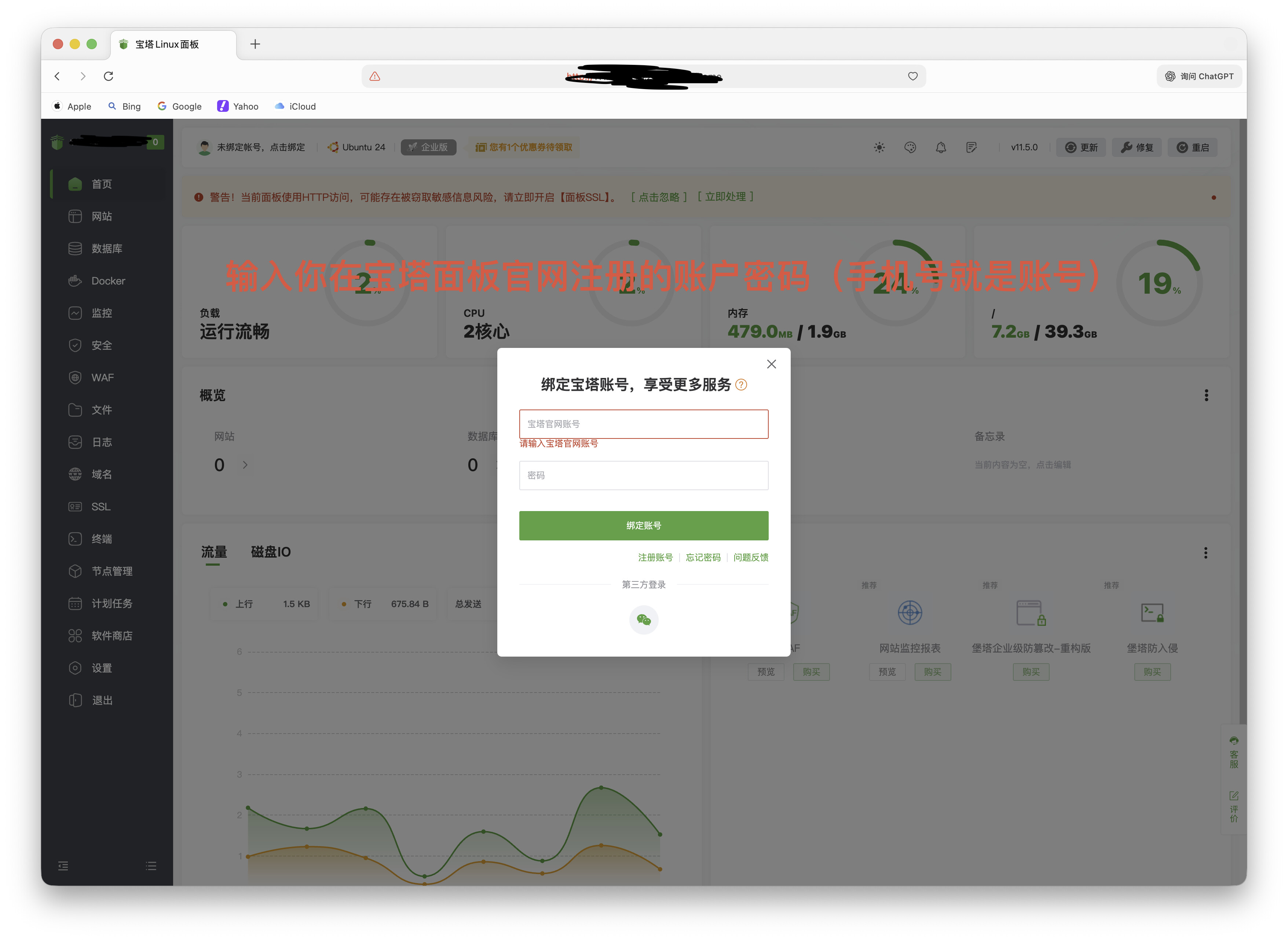
- 宝塔官网注册的手机号
- 宝塔官网密码
完成绑定后,宝塔面板才可以正常使用、安装软件、管理服务。
如果不登录宝塔账号,面板大部分功能将无法使用。
十、安装完成后的建议操作
完成登录后,建议按顺序进行:
- 设置面板安全入口
- 设置面板登录 IP 白名单(可选)
- 安装运行环境(LNMP / LAMP)
- 配置防火墙与 SSH 安全策略
- 绑定域名并部署网站
结语
本教程完整流程总结如下:
- 注册雨云服务器
- 打开 Xtermjs 远程终端
- 注册宝塔官网账号
- 执行宝塔安装脚本
- 记录面板端口与安全入口
- 使用 bt 命令修改用户名与密码
- 在雨云防火墙放行 25170 端口
- 浏览器访问面板并绑定宝塔账号
这一套流程适用于:
- 新手第一次部署服务器
- 建站用户
- Docker / LNMP 环境搭建
- 长期稳定运维使用